
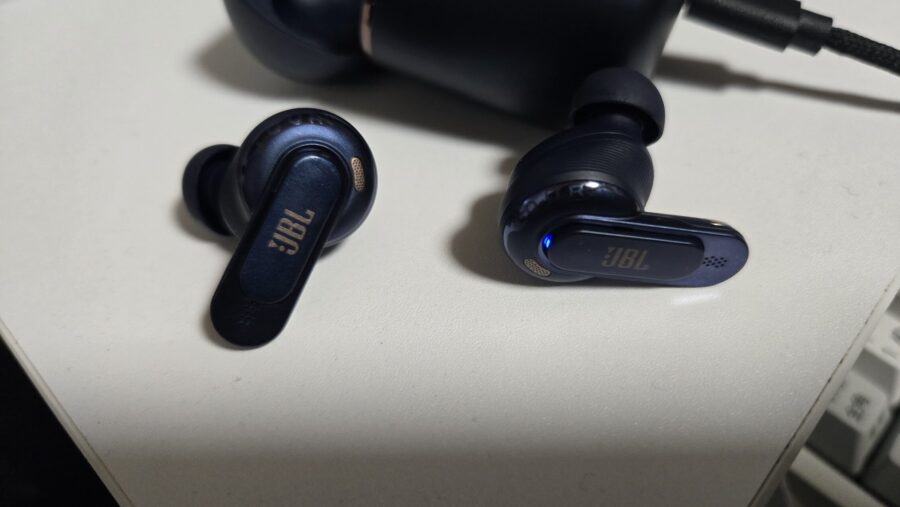
厳密にはJBL TOUR PRO 3には「ゲームモード」という名称の設定はありません。
しかし、充電ケースをPCやゲーム機へUSB接続すれば、ケースをワイヤレストランスミッターとして使用できます。
この接続方法ではLC3 Plusによる超低遅延通信が可能となり、ワイヤレスでも音ズレをほとんど感じないレベルでゲームをプレイすることができます。
本記事では、JBL TOUR PRO 3を超低遅延で接続する手順と、使用時の留意点を紹介します。

TOUR PRO 3で超低遅延環境を構築する手順
TOUR PRO 3を超低遅延で接続する手順は、以下のとおりです。
PCとTOUR PRO 3のケースをUSBで接続する
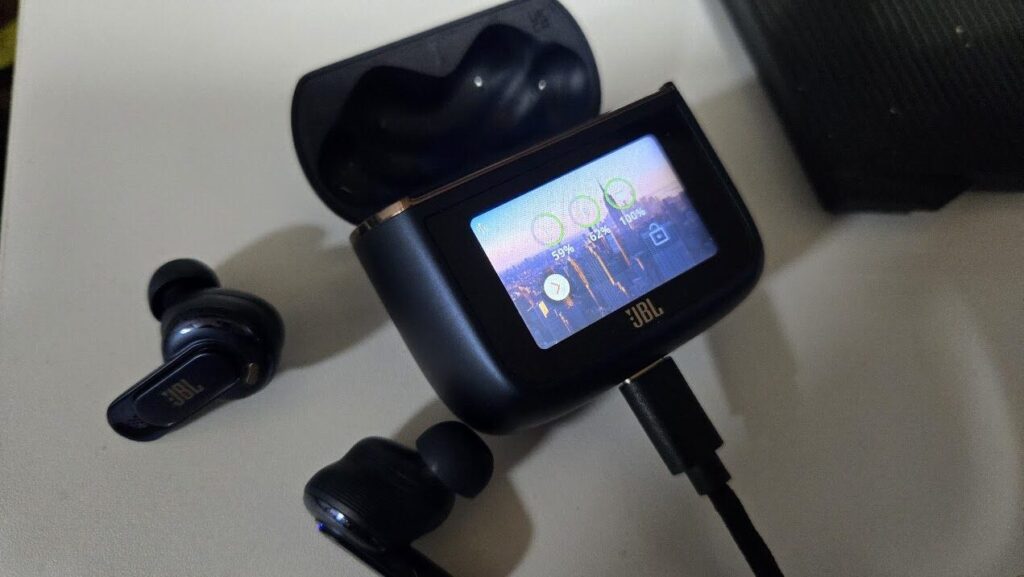
はじめに、TOUR PRO 3のケースとPCをUSBケーブルで接続します。
USBケーブルは、充電専用ではなく、以下のようなデータ転送に対応したものを使用してください。


 ポチップ
ポチップ
ケースの接続方式をUSBに切り替える
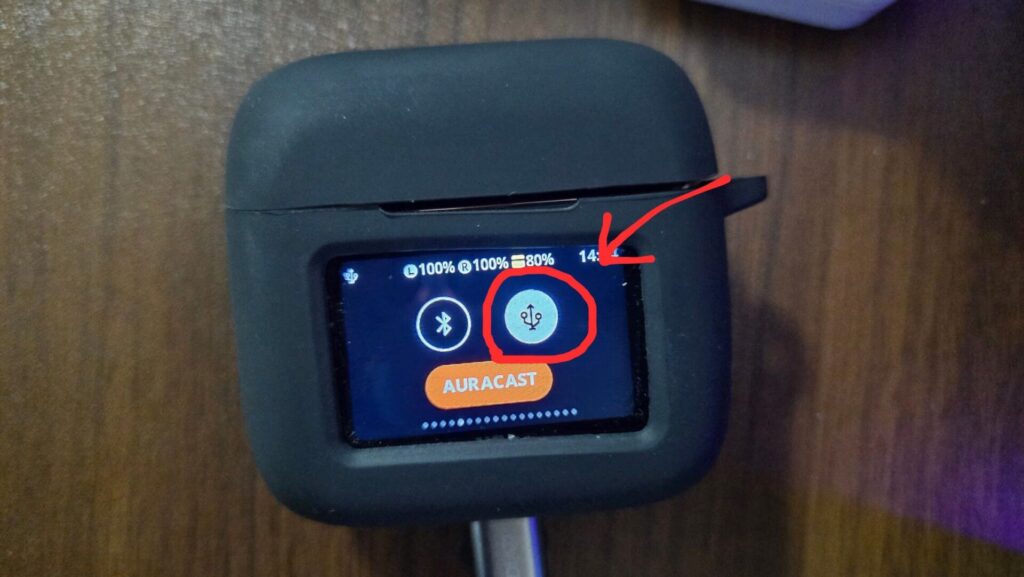
ケースのディスプレイをスワイプし、接続方式をBluetoothからUSBへ切り替えます。
Windowsの音声出力デバイスをTOUR PRO 3に切り替える
Windowsの設定を開き、音声出力デバイスをJBL Tour Pro 3へ切り替えます。
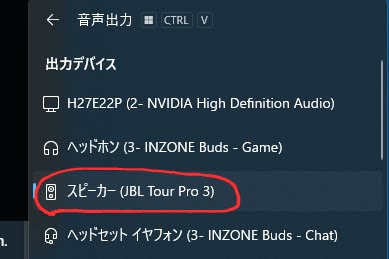
これでPCの音がイヤホンから聞こえるようになれば、接続は完了です。
なお、今回はPCを前提に説明しましたが、PS5やNintendo Switchでも基本的な接続手順は同じです。
ただし、ゲーム機に繋ぐ場合のUSBケーブルは以下のような両側がType-Cのものを用意しましょう。
 ポチップ
ポチップ
TOUR PRO 3をゲームで使う際の留意点
TOUR PRO 3をゲームで使用する場合は、USBケーブルの種類やケースの設置場所、マイクの入力設定に注意してください。
USBケーブルはデータ伝送対応のものを使用する
ケースとPCを接続するUSBケーブルは、以下のようなデータ伝送に対応したものを使用してください。
ポチップ
充電専用のUSBケーブルでは、PCに音声デバイスとして認識されない場合があります。
ケースはなるべく自分の近くに置く
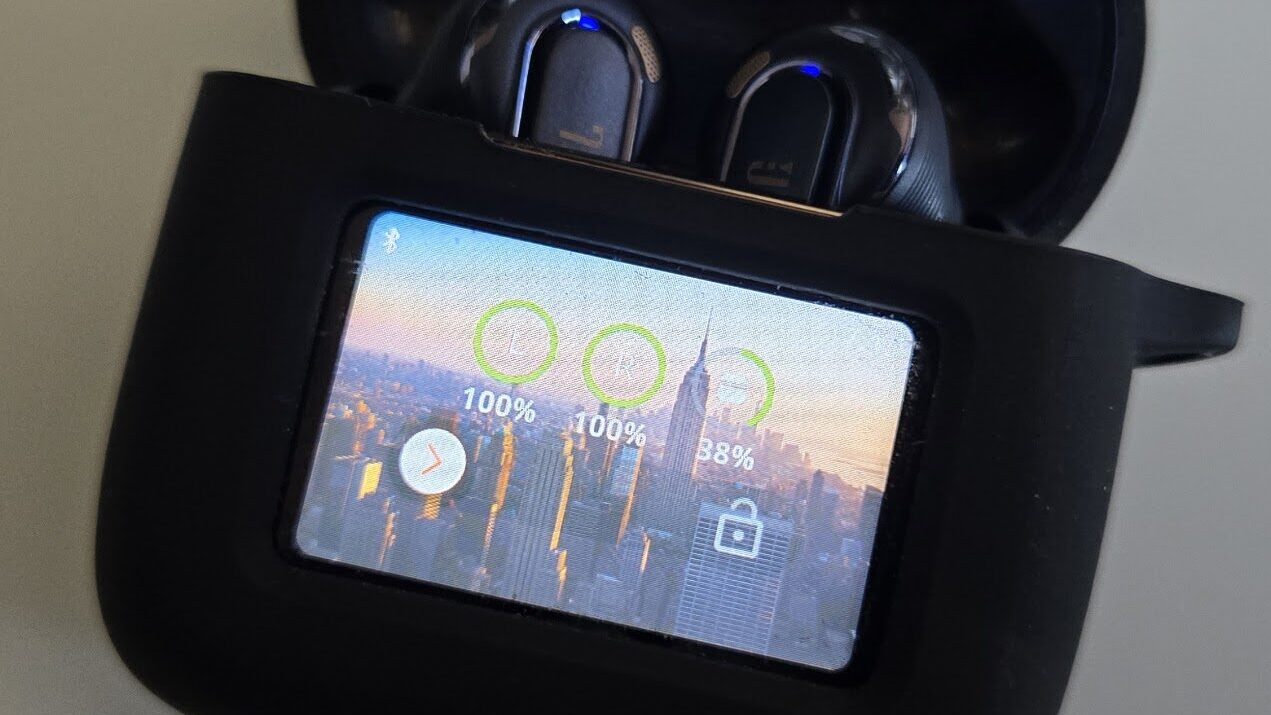
ケースとイヤホンの距離が離れすぎると、接続が不安定になる場合があります。
USBケーブルは適切な長さのものを使用し、ケースをなるべく自分の近くに置いてください。
マイクの入力デバイスも確認する
TOUR PRO 3を接続すると、Windowsのマイク入力がイヤホンへ切り替わる場合があります。
別途コンデンサーマイクなどを使用している方は、Windowsやゲーム内の入力デバイスが使用したいマイクに設定されているか確認してください。
まとめ
JBL TOUR PRO 3には「ゲームモード」という正式名称の機能はありませんが、スマート充電ケースをUSBトランスミッターとして使用することで、LC3 Plusによる超低遅延接続が可能です。
PCとケースをUSBで接続し、ケースの接続方式とWindowsの音声出力を切り替えるだけなので、設定も難しくありません。
ゲームで使用する際は、データ伝送対応のUSBケーブルを使い、ケースの設置場所やマイクの入力設定も確認しておきましょう。
 ポチップ
ポチップ
関連記事
コメント