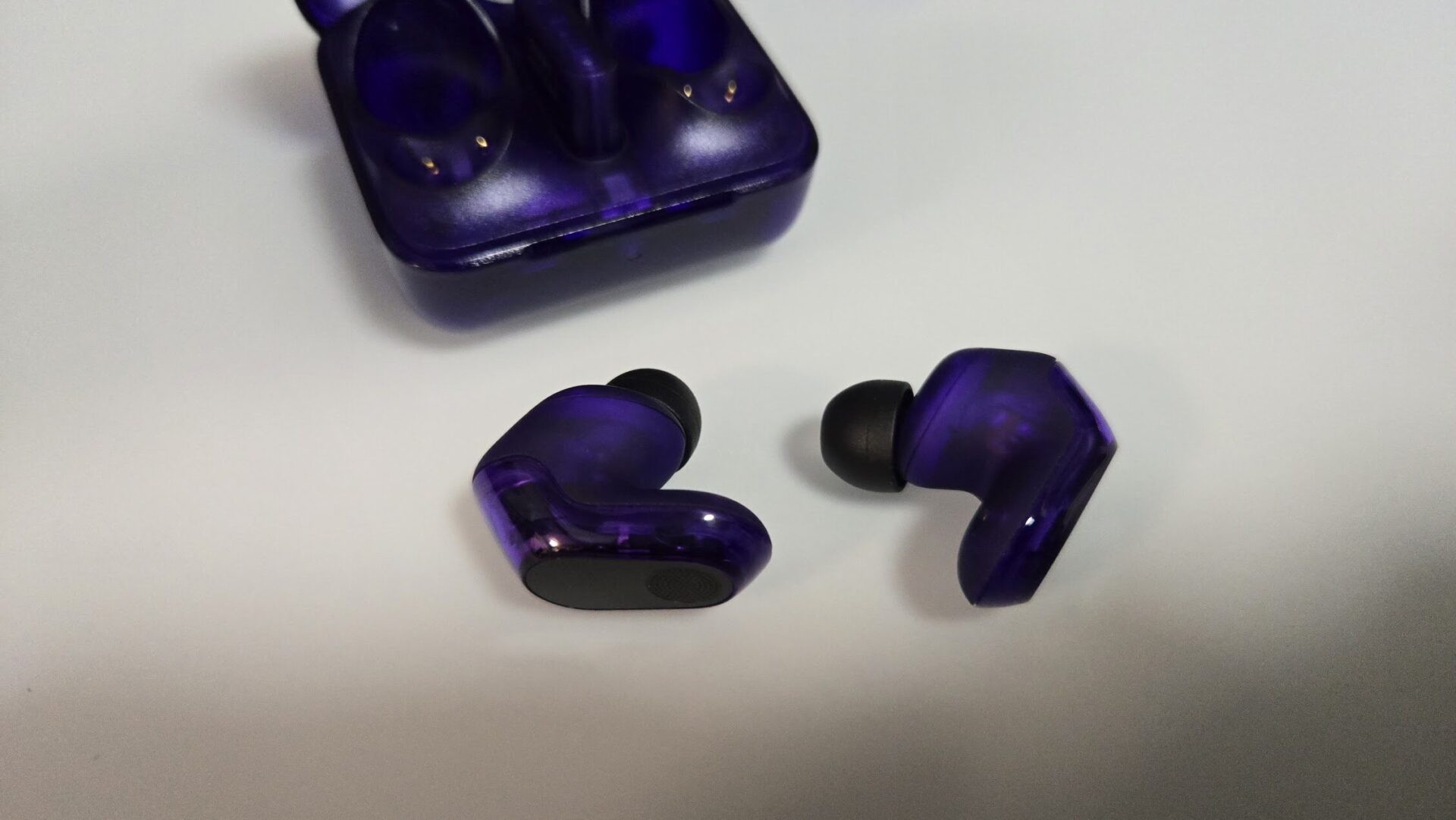
「INZONE Budsの片耳だけ接続されない」
「接続はできても、音が途切れたり不安定になったりする」
このような症状に悩んでいませんか?
せっかくワイヤレスで快適になったのに、接続が安定しなければ、逆にストレスがたまりますよね。
実は、INZONE Budsでは同じような症状がXでも多く報告されています。
そして、その原因として多いのがトランスミッターとイヤホンの距離です。
PCにトランスミッターを直挿ししている場合は、初期不良と諦める前に、USB延長ケーブルを使って、トランスミッターをできるだけ自分に近い位置へ移動させてみてください。
必ず改善するとは限りませんが、この方法で解決する人はかなり多いです。
INZONE Budsの接続が不安定な場合はトランスミッターを近づける
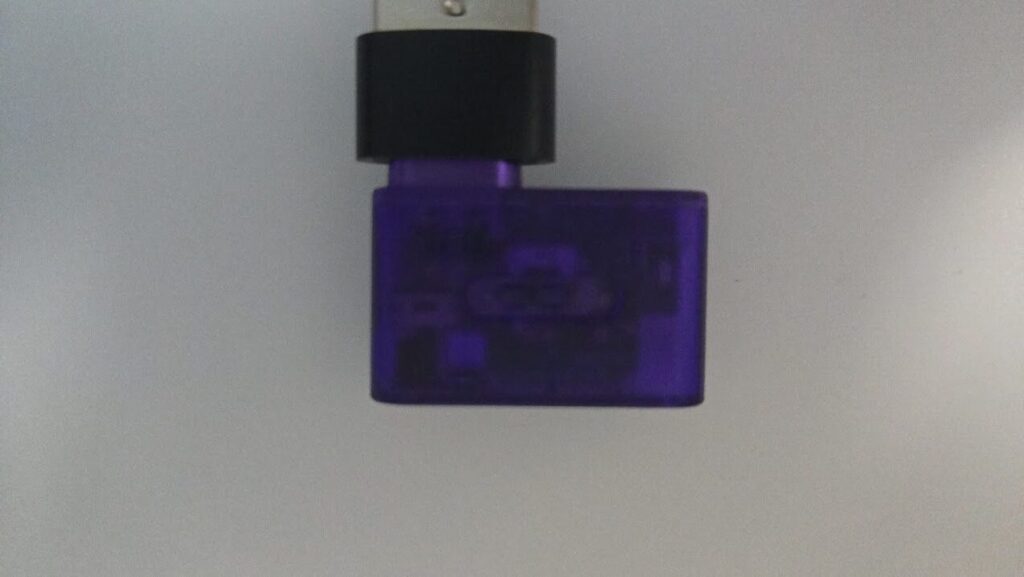
INZONE Budsは、片耳だけ接続されなかったり、ゲームプレイ中に片耳の接続が途切れたりする問題が多く報告されています。
そしてその原因として多いのが、トランスミッターとイヤホンの距離です。
トランスミッターをPCに直挿しすると、PC本体とイヤホンとの距離関係や位置関係によって通信が不安定になる場合があります。
接続が不安定な場合は、USB延長ケーブルを使用するなどして、USBトランシーバーをイヤホンに近い位置へ移動してみてください。
多くの場合、この方法で解決します。
USB延長ケーブルでトランスミッターを自分に近づける方法
PCにUSB-C端子がある場合
PCにUSB-C端子がある場合は、USB-Cの延長ケーブルを使用します。
USB-C延長ケーブルのオス側をPCへ接続し、メス側へINZONE BudsのUSBトランシーバーを挿してください。
トランシーバーを机の上など、イヤホンとの間に遮蔽物が入りにくい位置へ置きます。
ケーブルは必要以上に長くせず、机の上まで届く長さを選ぶと配線も邪魔になりにくいです。


 ポチップ
ポチップ
PCにUSB-A端子しかない場合
PCにUSB-A端子しかない場合は、USB-AからUSB-Cへ変換できる延長ケーブルを使用できます。
INZONE BudsのUSBトランシーバーを接続するには、USB-A側がオス、USB-C側がメスになっている製品が必要です。
ただし、この方法はUSB規格的には推奨されておらず、Sony公式でもUSB-A変換アダプターは使用せず、USB Type-C端子へ直接接続するよう案内しています。
USB-A端子へ変換して接続した場合は、正常に認識されなかったり、動作が不安定になったりする可能性がある点には留意してください。(なお、私の場合は正常に動作しています)
 ポチップ
ポチップ
USB規格の変換が不安な場合は、PCIEのUSB-CカードをPCに増設するのが無難です。
 ポチップ
ポチップ
USB延長ケーブルで改善しない場合の対処法
USB延長ケーブルでトランスミッターを近づけても改善しない場合は、イヤホンやトランスミッターの接続状態を順番に確認します。
一時的な通信エラーであれば、再接続やリセットによって改善する可能性があります。
イヤホンをケースへ戻して再接続する
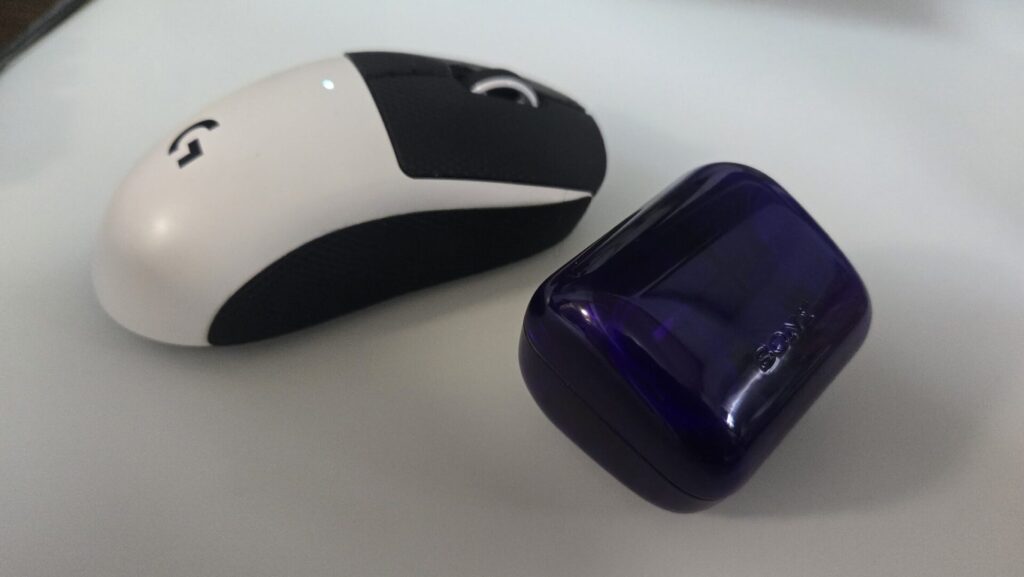
左右のイヤホンを充電ケースへ正しく戻し、一度ふたを閉めます。
数秒待ってから両方のイヤホンを取り出し、再接続されるか確認してください。
片耳だけケースの充電端子に接触していないと、電源が入らず接続されない場合があります。
イヤホンがケースの奥まで収まり、充電が始まっていることも確認しましょう。
トランスミッターを挿し直す
USBトランスミッターを一度抜き、端子の奥までしっかり挿し直します。
接触不良の可能性もあるため、別のUSB端子へ変更して確認するのも有効です。
また、トランスミッターのスライドスイッチが、PCへ接続する場合は「PC」になっていることを確認してください。
イヤホンの充電状態を確認する
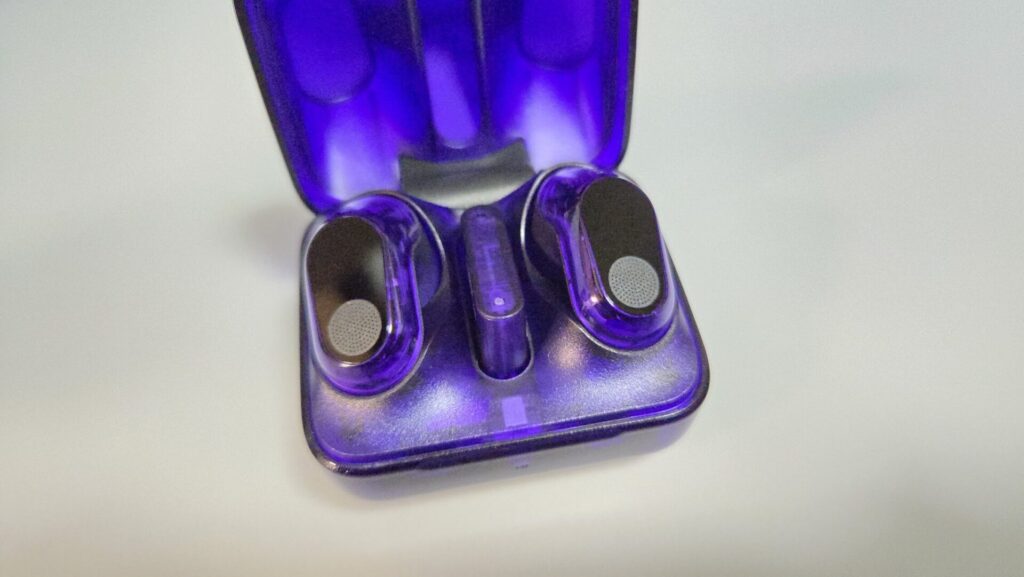
片耳だけ接続されない場合は、イヤホンの充電が切れていないか確認します。
INZONE Hubを使用している場合は、画面上に表示されるバッテリー残量も確認してください。
ケースへ戻しても充電されない場合は、イヤホンと充電ケースの充電端子に汚れが付着している可能性があります。
端子を乾いた柔らかい布などで清掃し、イヤホンをケースへ入れ直してみましょう。
リセットや初期化を試す
再接続しても改善しない場合は、最初にイヤホンをリセットします。
左右のイヤホンを充電ケースへ入れてふたを開けたままにし、ケース背面のボタンを約20秒以上押してください。
リセットしても改善しない場合は、工場出荷時の状態へ戻す初期化を試します。
初期化すると設定やペアリング情報が削除されるため、完了後はトランスミッターとの接続をやり直す必要があります。
改善しない場合は初期不良や故障も疑う
USBトランスミッターを近づけ、再接続や充電、リセット、初期化まで試しても片耳だけ接続されない場合は、初期不良や故障の可能性があります。
特に、毎回同じ側だけ接続が切れる場合や、ケースへ戻しても充電されない場合は、イヤホン本体や充電端子に問題があるかもしれません。
購入店またはソニーの相談窓口へ連絡し、症状と試した対処法を伝えてください。
まとめ
INZONE Budsの片耳が接続されない場合は、USB延長ケーブルを使い、トランスミッターを自分に近づけることで改善する事例がとても多いです。
それでも改善しない場合は、以下の順番で確認してください。
- イヤホンを充電ケースへ戻して再接続する
- USBトランスミッターを挿し直す
- イヤホンと充電ケースの充電状態を確認する
- イヤホンをリセットする
- 改善しなければ初期化する
一連の対処法を試しても同じ症状を繰り返す場合は、初期不良や故障も考えられますので、早めに購入店またはソニーの相談窓口へ問い合わせるようにしましょう。
以上。本記事の内容が参考になりましたら嬉しいです。
コメント